Tampilkan postingan dengan label Panduan Ngeblog. Tampilkan semua postingan

Selasa, 31 Mei 2011

Cara membuat Readmore Otomatis


Postingan kali ini akan memberikan tutorial Cara Membuat Readmore atau Baca Selengkapnya pada postingan blog secara otomatis. Dengan adanya readmore otomatis, kita bisa menentukan berapa ketinggian dan lebar penggalan postingan dan image yang akan muncul pada halaman pertama blog kita sehingga terlihat rapi dan menarik. Trik ini mungkin telah banyak yang mengetahui dan ada juga yang belum mengetahuinya. Bagi anda yang belum mengetahui bagaimana cara membuat readmore otomatis, bisa mengikuti tutorial berikut ini.
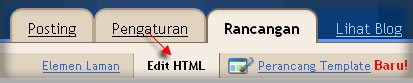
PERTAMA, silakan masuk ke acount blogger anda kemudian pilih Edit Html, jangan lupa memberikan tanda ceklis pada bacaan "Expand Widget Template" atau lihat gambar di bawah ini :


cari kode </head> kemudian masukkan script di bawah ini persis dibawah kode tersebut.
<script type='text/javascript'> var thumbnail_mode = &quot;no-float&quot; ; summary_noimg = 430; summary_img = 340; img_thumb_height = 100; img_thumb_width = 120; </script> <script src='http://rizqi.moehamed.googlepages.com/read-moreotomatis.js' type='text/javascript'/>
KEDUA, cari kode html berikut ini : <data:post.body/> atau <p><data:post.body/></p> ganti kode tersebut dengan kode di bawah ini :
<b:if cond='data:blog.pageType != &quot;item&quot;'>
<div expr:id='&quot;summary&quot; + data:post.id'><data:post.body/></div>
<script type='text/javascript'>createSummaryAndThumb(&quot;summary<data:post.id/>&quot;);
</script>
<span class='rmlink' style='float:right;padding-top:20px;'>
<a expr:href='data:post.url'>&#187;&#187;&#160;&#160;READMORE...</a></span>
</b:if>
<b:if cond='data:blog.pageType == &quot;item&quot;'><data:post.body/></b:if> 


Keterangan : tulisan yang berwarna merah adalah yang bisa anda ganti.
==> Summary noimg 430 = tinggi artikel terpenggal tanpa image
==> Summar img 430 = tinggi artikel terpenggal dengan image
==> Readmore bisa anda ganti dengan Baca Selengkapnya, full read dll...


KETIGA, klik save templateSelanjutnya anda bisa melakukan postingan dan lihat hasilnya, Readmore atau baca selengkapnya akan secara otomatis terpasang setelah anda publish postingannya.

Rabu, 18 Mei 2011

Cara Mengganti Template di blogspot

Kamis, April 19, 2007

Sekilas tentang template blog, Template website atau blog adalah desain-desain halaman web ataupun blog beserta seluruh komponennya (misal : gambar, stylesheet, dsb) baik berupa file statis maupun file dinamis yang berupa program atau aplikasi yang berjalan sebagai aplikasi web. Seperti yang anda lihat saat ini, bahwa terlihat tatanan gambar serta tulisan di layar monitor anda, itulah yang dinamakan template.
Di blogger atau blogspot, anda dapat dapat mengganti template blog anda secara leluasa sesuai dengan selera dan keinginan masing-masing. Jika anda telah mahir membuat template sendiri, anda dapat menggunakan template tersebut untuk blog anda. Namun, jika anda masih awam dalam membuat template, blogger atau blogspot sendiri telah menyediakan beberapa template yang bisa anda pilih sesuai dengan keinginan. Selain itu, anda dapat pula mengunduh atau mendownload template blogger gratis dari penyedia template blogger, salah satu contoh website yang menyediakan template blogger tersebut adalah beralamat di http://blogtemplate4u.com, disana terdapat ratusan template blogger yang bisa anda gunakan secara gratis. namun, jika anda menggunakan template gratis, syarat yang harus ditaati adalah tidak boleh menghapus atau menghilangkan credit link dari pembuat template tersebut. Dengan tidak membuang link credit pembuat template, itu adalah sebagai apresiasi atas kerja keras mereka dalam menyediakan template secara gratis.
Langsung ke topik utama, Cara mengganti template di blogspot atau blogger ada dua cara, yaitu mengganti template dengan template yang disediakan blogspot, atau mengganti template dengan template yang didapat dari penyedia template. kita. Berikut ulasannya :

Mengganti Template dengan Template yang disediakan blogger

Berikut cara-cara untuk mengganti template dengan template yang telah disediakan blogger:
  1. Silahkan login ke blogger dengan ID anda.
  2. Klik Rancangan.  rancangan
  3. Klik menu Perancang Template. Selanjutnya akan muncul jendela perancang template blogger. perancang template
  4. Klik pada pilihan template yang tersedia (saat tartikel ini ditulis template yang terdia berjumlah 6 template). Selain itu, anda dapat pula memilih background atau gambar latar belakang dari template tersebut. Jika sudah cocok dengan salah satu template,  klik APPLY TO BLOG. blogger template designer
  5. Selesai.

Mengganti Template dengan template dari penyedia template

Berikut cara-cara untuk mengganti template dengan template dari penyedia template :
  1. Download terlebih dahulu template yang anda sukai pada website penyedia template blog gratis. Salah satu contoh anda bisa download di blogger templates.
  2. File template yang didownload, biasanya masih dalam bentuk terkompresi (zip atau rar), oleh karenanya anda perlu mengekstrak atau menguraikan file tersebut dengan software ekstraktor seperti WinZip atau WinRar, Namun jika anda tidak memiliki software tersebut, anda bisa mengekstraknya secara online di Wobzip. ekstrak template
  3. Yang nanti di upload atau di unggah ke blogger hanyalah file yang berekstensi .xml.
  4. Silahkan login ke blogger dengan ID anda.
  5. Klik Rancangan. rancangan
  6. Klik menu Edit HTML. edit html
  7. Disarankan untuk membuat backup terlebih dahulu, klik pada tulisan Download Template Lengkap. download template lengkap
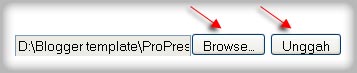
  8. Klik tombol Browse.., pilih file template yang tadi didownload dan telah diekstrak ( file ekstensi .xml saja ). Kemudian klik tombol Unggah.
    unggah template
  9. Apabila ada muncul peringatan tentang widget, klik pada tombol PERTAHANKAN WIDGET. pertahankan-widget
  10. Selesai.
Kini tampilan blog anda  lebih terasa fresh dibanding sebelumnya Winking
Selamat mencoba!
blogger templates

Sumber: http://kolom-tutorial.blogspot.com/2007/04/memilih-template.html

CARA PASANG FOTO DI BLOG

Pasang Foto di Profile Blogger/Blogspot
Banyak blogger yg nanya tentang bagaimana cara memasukkan fotonya yg ganteng dan cantik di profile blognya. Berbeda dg di blog gratis lain, di blogger/blogspot, prosesnya agak sedikit rumit bagi yg masih baru di dunia internet.

 cara memasukkan foto :

...
Upload foto Teman-teman di postingan blog. Caranya:
(a) Setelah login, klik link blog Teman-teman.
(b) Klik menu "posting" atau "Create"
(c) Di toolbar posting ada tombol bergambar panorama warna biru. Klik
di situ, dan akan muncul pop-up window untuk "upload images"
(d) Klik browse ke file foto Teman-teman yg sudah tersimpan di komputer
(e) Klik Upload Image warna biru (tunggu beberapa saat sampai proses
upload selesai)
(f) Klik Done

(g) Sekarang foto Teman-teman sudah masuk ke posting. Klik menu "Edit HTML"
di toolbar posting bagian atas sebelah kanan.
(h) Akan tampak sejumlah kode HTML di situ. Copy/paste kode yg berada
setelah tulisan [src="] yaitu link yg dimulai dg [http://] dan
berakhir dg [.jpg] atau [.jpeg]
(i) Simpan link tsb. di notepad atau ditulis di kertas.
(j) Jangan lupa, klik publish.
(k) Setelah itu, klik menu "Dashboard"
(l) Klik menu "Edit Profile"
(m) Di sini ada menu "Photo URL", paste link foto Teman-teman tadi di kotak
yg tersedia.
(n) Klik "Save Profile" di bagian paling bawah.
(o) Selesai


Moga bermanfaat :)

CARA PASANG YAHOO MESSENGER DI BLOG

Saya punya blog di Blogspot. Saya ingin pengunjung blog saya bisa chatting dengan saya lewat Yahoo! Messenger. Mungkinkah?

Untuk keperluan itu kita bisa memanfaatkan fitur Pingbox yang disediakan Yahoo!. Lewat Pingbox, kita akan mendapatkan kode yang harus kita pasang di blog, profil Friendster, atau website kita
.

... Berikut ini cara membuat Pingbox:
  1. Klik http://messenger.yahoo.com/pingbox/stu
  1. Pilih Background Theme sesuai dengan preferensi kita;
  2. Di kolom Display name, masukkan nama yang akan kita tampilkan. Contrenglah opsi Show Yahoo! Messenger display image jika kita ingin menampilkan gambar yang sekarang muncul di YM kita.
  3. Pilihlah salah satu ucapan selamat datang di kolom Online Greeting, atau pilih Enter custom message jika kita ingin membuat sendiri ucapan itu.
  4. Pilihlah salah satu pesan bahwa kita sedang tidak online di kolom Offline message, atau pilih Enter custom message jika kita ingin membuat sendiri ucapan itu.
  5. Contrenglah opsi Require visitors to enter Nickname to send IM agar setiap orang yang mengirim pesan ke kita diwajibkan mengisikan nama aliasnya (nick name);
  6. Pada kolom Save Pingbox as, tulislah nama Pingbox kita. Misal, jika pingbox yang kita bikin sekarang ini akan dipasang di blog, berilah nama Pingbox Blogger atau sesuka teman-teman.
  7. Tekan tombol Save;
  8. Akan muncul windows bar. Masukanlah Yahoo! ID dan passwordnya, lalu tekan tombol Sign In. Windows itu akan menutup sendiri.
  9. Akan muncul kotak berisikan kode yang harus kita pasang. Untuk mendapatkan kode yang pas sesuai peruntukannya, pilihlah jenis blog atau website kita. Misal, jika kita ingin mendpatkan kode untuk Blogger maka kliklah logo dan tulisan Blogger yang tersedia.
  10. Tentukan ukuran kotak yang kita inginkan. Sangat disarankan untuk memilih opsi Recommended.
  11. Tekan tombol Copy to clippboard.
Tahapan selanjutnya Cara Pasang Yahoo Messenger (YM) di Blogger, langkah-langkahnya sebagai berikut:
  1. Login ke Blogspot Teman-teman => klik Rancangan/Design => Tambah/Add Gadget => pilih HTML/JavaScript atau baca Cara Pasang dan Hapus Widget Blog di Blogspot;
  2. Setelah terbuka halaman baru, pada kolom Judul, tulislah Judul yang kita mau, misal: CHATBOX.
  3. Pada kolom Konten masukan kode Pingbox yang telah dicopy sebelumnya, caranya letakkan Crusor ke dalam kolom Konten, lalu klik kanan dengan mouse dan pilih paste atau tekan Ctrl + V pada keyboard;
  4. Klik Simpan, selesai.

SHOUTBOX DI BLOG

Cara menambahkan shoutbox di blog :

1. Buka situs www.shoutmix.com

2. Klik tombol Create Shoutbox
...
3. Isi form pendaftaran yang tersedia, contreng tulisan ‘I have read …’ , klik tombol ‘Continue’

4. Setelah berhasil mendaftar, silahkan klik tulisan link ‘control panel’


5. Pada layar control panel yang muncul, klik tulisan ‘get code’


6. Atur ukuran lebar ShoutBox yang akan digunakan pada weblog pada kolom width. Setelah itu ’select all’ semua kode yang berada pada kotak ‘generated codes’ dan copy


7. Sekarang, buka Blog kamu, lalu klik Tambah Gadget ke HTML/JavaScript

8. Paste kode ShoutBox tersebut, dan setelah itu simpan


Baiklah, selanjutnya `View Blog` kamu.

Sorbonne University

Sorbonne University

Alexandria

Alexandria

Edensor

Edensor

Bunaken

Bunaken